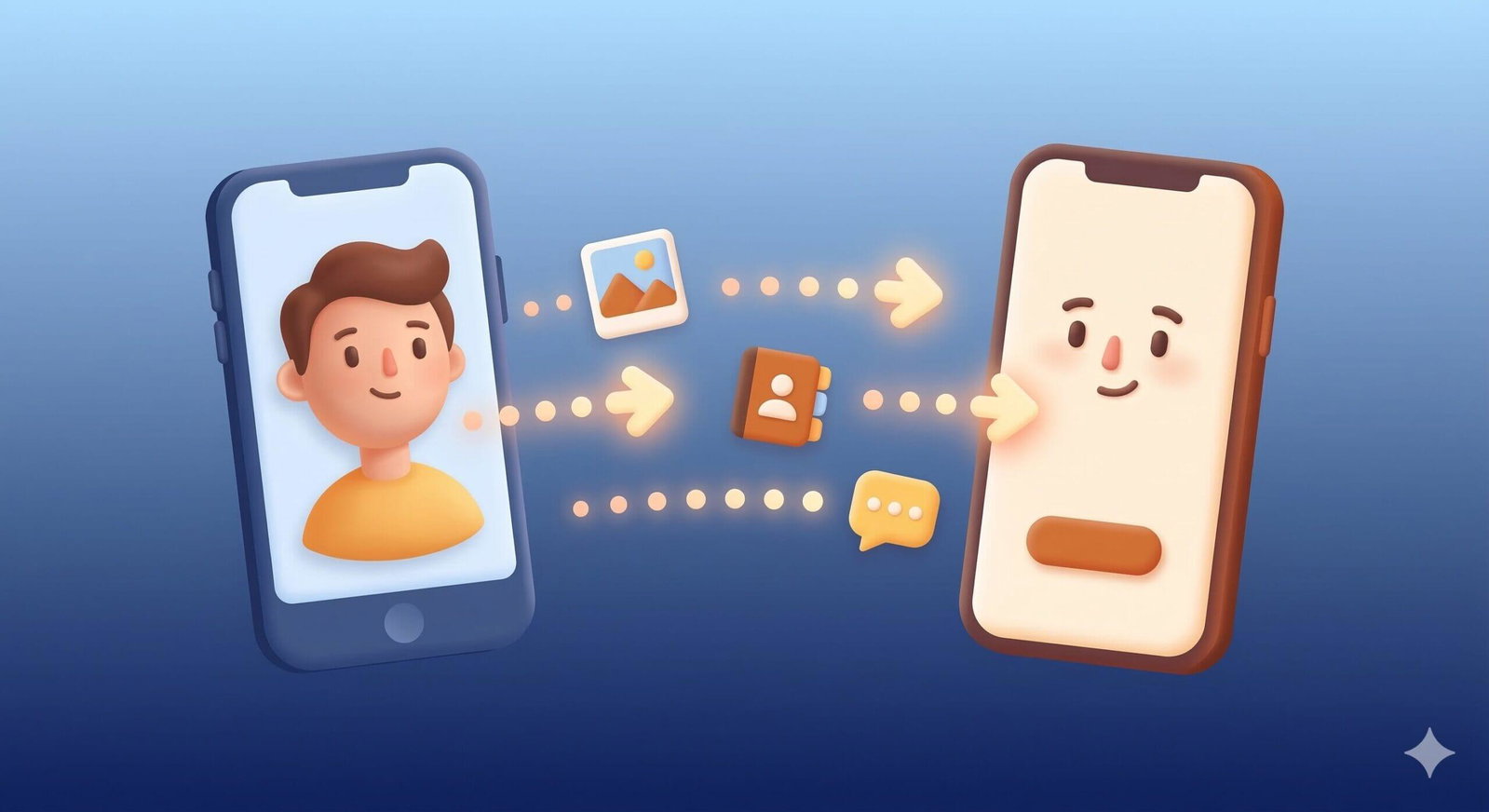
U merkt dat uw telefoon trager wordt, apps langer laden of de batterij het al voor de middag opgeeft. Of misschien heeft u gewoon zin in een nieuw toestel met een betere camera en een groter scherm. Wat de reden ook is: overstappen naar een nieuwe telefoon is voor veel mensen een mix van enthousiasme en lichte spanning. Want hoe zorgt u ervoor dat uw foto’s, contacten en WhatsApp meekomen?
Gelukkig is het overzetten van uw gegevens tegenwoordig veel eenvoudiger dan een paar jaar geleden. In dit artikel nemen we u mee door het hele proces, van het kiezen van een toestel tot het controleren of alles goed staat.
Voordat u begint: bedenk wat u nodig heeft
Een nieuwe telefoon kiezen begint niet in de winkel, maar thuis. Sta even stil bij hoe u uw telefoon gebruikt. Dat helpt om een keuze te maken waar u lang blij mee bent.
Gebruikt u uw telefoon vooral voor bellen, WhatsApp en af en toe een foto? Dan heeft u geen topmodel nodig. Een telefoon in de middenklasse doet het dan prima. Belt u regelmatig met beeld, maakt u veel foto’s of gebruikt u apps van de bank, huisarts en overheid? Dan is een groter scherm, meer opslagruimte en een goede camera de moeite waard.
Een paar concrete dingen om op te letten:
- Schermformaat: een groter scherm is prettig voor lezen en typen, maar maakt de telefoon ook groter in uw hand.
- Batterijduur: als u niet elke avond wilt opladen, kies dan een toestel met een batterij van minimaal 4500 mAh.
- Opslagruimte: 64 GB is krap als u veel foto’s maakt. Kies dan voor minimaal 128 GB.
- Updates: controleer hoe lang de fabrikant software-updates garandeert. Hoe langer, hoe beter. Samsung en Apple bieden vaak vijf jaar of meer.
Toestel met abonnement of los kopen?
Bij veel aanbieders kunt u een telefoon kopen samen met een abonnement. Dat is handig, want u spreidt de kosten over maandelijkse termijnen. Toch loont het om even te rekenen.
Vergelijk de totale kosten over de hele looptijd van het contract. Soms betaalt u bij een gecombineerd abonnement uiteindelijk meer dan wanneer u het toestel los koopt en een apart sim only-abonnement neemt. Vooral als u thuis veel wifi gebruikt en weinig mobiele data nodig heeft, kan sim only een stuk goedkoper uitvallen.
Uw gegevens overzetten
Dit is het deel waar de meeste mensen tegenop zien. Maar het meeste gaat tegenwoordig automatisch. Wat het makkelijkst werkt, hangt af van uw oude en nieuwe telefoon.
Van Android naar Android
Heeft u een Samsung-telefoon en kiest u opnieuw voor Samsung? Dan kunt u de app Smart Switch gebruiken. Sluit beide telefoons op elkaar aan met een kabel (of draadloos) en Smart Switch zet uw contacten, foto’s, berichten, instellingen en de meeste apps over. Het proces duurt meestal een kwartiertje en u ziet stap voor stap wat er gebeurt.
Heeft u een ander merk Android-telefoon? Dan biedt het nieuwe toestel tijdens de eerste keer opstarten meestal een vergelijkbare overzethulp aan.
Van Android naar iPhone
Apple heeft de app Move to iOS gemaakt voor mensen die overstappen van Android naar iPhone. Installeer de app op uw oude Android-telefoon voordat u de iPhone volledig instelt. De app zet contacten, foto’s, agenda-afspraken en berichten over. Sommige apps moet u opnieuw downloaden uit de App Store.
Van iPhone naar Android
Andersom werkt het ook. Google biedt de app Switch to Android aan, en veel Android-fabrikanten hebben hun eigen overstaphulp. Tijdens het eerste opstarten van uw nieuwe telefoon wordt u hier doorheen geleid.
Maak altijd eerst een back-up
Voordat u begint met overzetten, is het verstandig om een back-up te maken van uw oude telefoon. Op een iPhone doet u dat via iCloud (Instellingen, uw naam, iCloud, iCloud-reservekopie). Op Android gaat het via Google (Instellingen, Google, Back-up). Zo weet u zeker dat uw foto’s en contacten veilig zijn, ook als er iets misgaat tijdens het overzetten.
WhatsApp meenemen naar uw nieuwe telefoon
WhatsApp-gesprekken zijn voor veel mensen belangrijker dan de telefoon zelf. Het overzetten ervan verschilt per situatie.
Stapt u over van iPhone naar iPhone, of van Android naar Android? Dan kunt u uw chatgeschiedenis herstellen vanuit een back-up (iCloud of Google Drive). Zorg dat u voor de overstap een recente back-up maakt in WhatsApp zelf (via Instellingen, Chats, Chat back-up).
Stapt u over van Android naar iPhone of andersom? Dat is iets lastiger, maar WhatsApp biedt daar tegenwoordig ook een optie voor. Het werkt het best als u het doet tijdens het eerste instellen van uw nieuwe telefoon, niet erna.
Na de overstap: even alles controleren
Neem na het overzetten een kwartiertje de tijd om te controleren of alles goed werkt:
- Kunt u bellen en gebeld worden?
- Werkt mobiel internet?
- Staan uw contacten er allemaal in?
- Ziet u uw foto’s terug?
- Werken WhatsApp, uw bank-app en DigiD?
- Is uw e-mail ingesteld?
Sommige apps vragen om opnieuw in te loggen. Zorg dat u uw wachtwoorden bij de hand heeft. Gebruikt u een wachtwoordenmanager? Dan gaat dat snel. Meer over het instellen van een nieuwe telefoon vindt u in onze blog over het instellen van uw nieuwe telefoon.