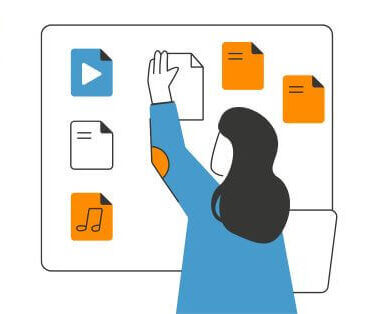
Bureaublad opruimen in Windows: Zo houdt u het georganiseerd
Een opgeruimd bureaublad zorgt niet alleen voor overzicht, maar kan ook de prestaties van uw computer verbeteren. Bovendien werkt u efficiënter als u snel vindt wat u nodig heeft. In deze blog geven we u handige tips over uw bureaublad opruimen in Windows!
1. Verwijder onnodige snelkoppelingen en bestanden
Veel bureaubladen staan vol met snelkoppelingen naar programma’s en bestanden die zelden worden gebruikt. Loop uw bureaublad kritisch na en verwijder alles wat overbodig is. U kunt bestanden die u nog wilt bewaren verplaatsen naar een andere locatie, zoals uw documentenmap.
- Klik met de rechtermuisknop op een ongewenste snelkoppeling of bestand.
- Kies ‘Verwijderen’ om het item naar de prullenbak te verplaatsen.
- Wilt u een bestand verplaatsen? Klik er met de rechtermuisknop op en kies ‘Knippen’.
- Navigeer naar de gewenste map (bijvoorbeeld ‘Documenten’) en klik met de rechtermuisknop om ‘Plakken’ te selecteren.
2. Gebruik mappen voor een gestructureerde indeling
Als u veel bestanden op uw bureaublad heeft staan, kunt u mappen gebruiken om orde te scheppen. Maak bijvoorbeeld aparte mappen voor werkdocumenten, afbeeldingen en downloads. Dit helpt u snel terug te vinden wat u nodig heeft.
- Klik met de rechtermuisknop op een lege plek op het bureaublad.
- Kies ‘Nieuw’ en vervolgens ‘Map’.
- Geef de map een duidelijke naam, zoals ‘Werkdocumenten’ of ‘Afbeeldingen’.
- Sleep de bijbehorende bestanden naar de juiste map.
3. Maak gebruik van de Windows-functie ‘Bureaublad opruimen’
Windows biedt standaard hulpmiddelen om uw bureaublad netjes te houden.
- Klik met de rechtermuisknop op een lege plek op het bureaublad.
- Ga naar ‘Beeld’ in het menu.
- Selecteer ‘Pictogrammen automatisch schikken’ of ‘Pictogrammen uitlijnen op raster’.
4. Zet bestanden in de juiste mappen
Bestanden die u veel gebruikt, horen niet per se op het bureaublad te staan. Overweeg om ze op te slaan in de mappen ‘Documenten’, ‘Afbeeldingen’ of ‘Downloads’. U kunt altijd een snelkoppeling maken naar veelgebruikte bestanden als dat nodig is.
- Open de Verkenner met de sneltoets
Windows + E. - Navigeer naar de map waarin u uw bestanden wilt bewaren.
- Sleep het bestand van uw bureaublad naar de gewenste map.
- Wilt u een snelkoppeling op het bureaublad laten staan? Klik met de rechtermuisknop op het bestand en kies ‘Snelkoppeling maken’.
5. Gebruik de Windows Taakbalk en Startmenu
In plaats van snelkoppelingen op uw bureaublad te plaatsen, kunt u veelgebruikte programma’s vastmaken aan de taakbalk of het startmenu. Dit houdt uw bureaublad vrij en maakt het sneller om programma’s te openen.
- Zoek het programma dat u vaak gebruikt via de zoekbalk (
Windows-toets + S). - Klik met de rechtermuisknop op het programma en kies ‘Aan taakbalk vastmaken’ of ‘Aan Start vastmaken’.
- Verwijder de snelkoppeling van uw bureaublad om ruimte vrij te maken.
6. Maak gebruik van bureaubladachtergronden en widgets
Een rustige achtergrond kan helpen bij een opgeruimd gevoel. Kies een minimalistische of neutrale achtergrond om afleiding te voorkomen.
- Klik met de rechtermuisknop op een lege plek op uw bureaublad.
- Kies ‘Personaliseren’ en ga naar ‘Achtergrond’.
- Selecteer een rustige afbeelding of effen kleur.
7. Plan regelmatige opruimmomenten
Maak er een gewoonte van om uw bureaublad eens per maand op te schonen. Zet eventueel een herinnering in uw agenda om te voorkomen dat het weer vol raakt.