Heeft u een e-mail geschreven maar wilt u deze pas later verzenden? Dan kunt u de e-mail inplannen. Zowel in uw browser als in de Gmail app kunt u dit regelen. Onze student legt u graag uit hoe u uw e-mail kunt inplannen met Gmail.
E-mail inplannen in de browser
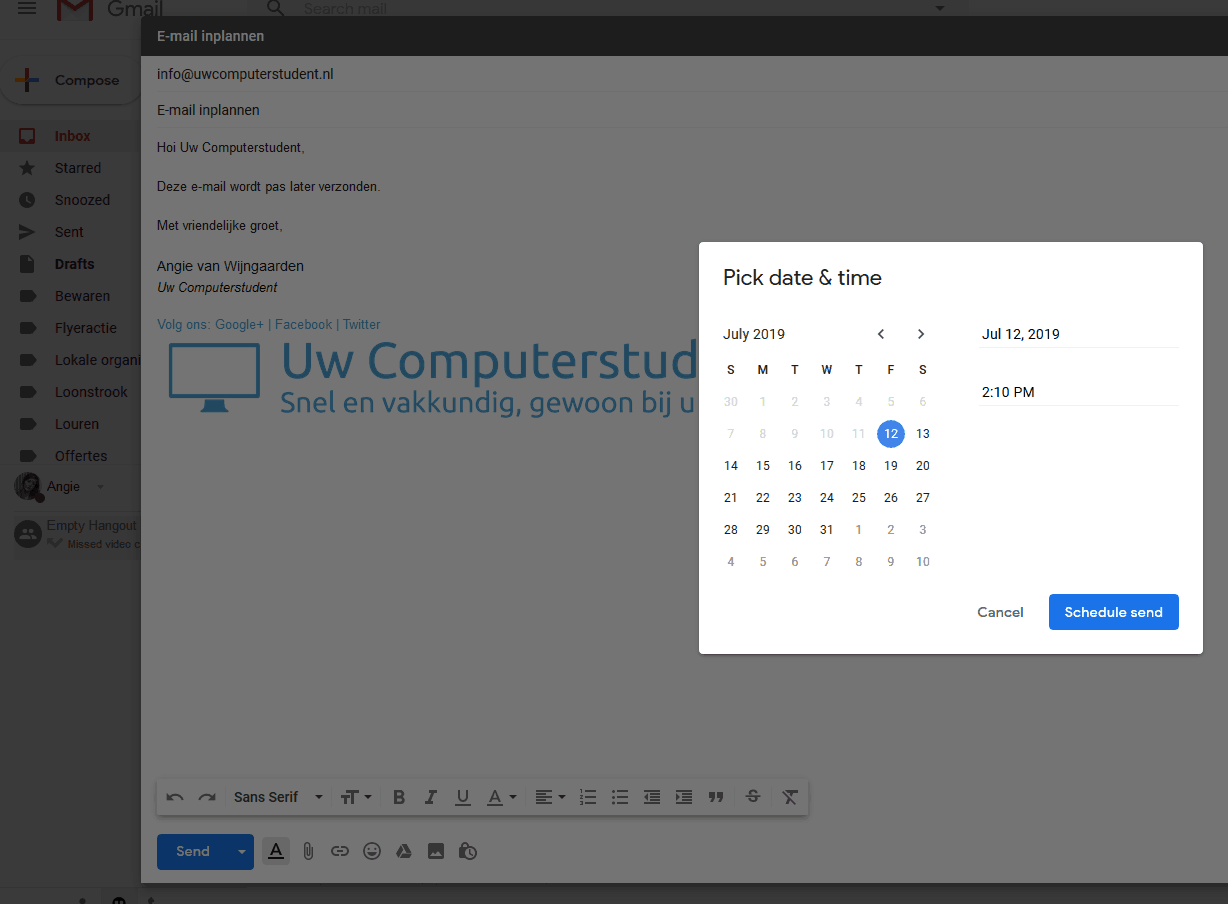
Gebruikt u Gmail in uw browser (Google Chrome, Firefox, Safari etc) dan kunt u een e-mail inplannen met de volgende stappen
- Klik op de grote plus links in uw scherm, zo begint u een nieuwe e-mail
- Voer de gewenste adressen in
- Schrijf uw e-mail
- Klik op het kleine driehoekje naast verzend
- Klik op verzenden plannen
- Kies de datum en tijd
- Klik op verzenden plannen
E-mail inplannen vanuit de Gmail app
Gebruikt u Gmail op uw telefoon? Dan kunt u een e-mail inplannen met de volgende stappen
- Klik op de grote plus rechts onderin uw scherm, zo begint u een nieuwe e-mail
- Voer de gewenste adressen in
- Schrijf uw e-mail
- Klik op de drie stipjes recht bovenin uw scherm
- Klik op verzenden plannen
- Kies de datum en tijd
- Klik op verzenden plannen
Ingeplande e-mail annuleren
Wilt u de geplande e-mail aanpassen of annuleren? Dat kan natuurlijk! U vindt de ingeplande e-mails niet onder het kopje ‘verzonden’ of ‘concepten’. Er is een nieuw kopje ‘ingepland’. Hier vindt u het bericht voor het verzonden is. U kunt het bericht selecteren, openen en aanpassen of annuleren.
Tot slot!
Wilt u meer leren over het gebruik van uw e-mail? Onze Computerstudenten zijn opgegroeid met de PC en weten als geen ander hoe u het beste met uw mail om kunt gaan. Boek een slimme student. We helpen u graag met uw vragen over e-mailen! Of met uw e-mail, tablet of telefoon. Of met computerles aan huis. Waar mogen we u mee helpen? We horen het graag!
Groetjes,
Angie van Uw Computerstudent
Uw computer, tablet of laptop gekeurd op tientallen aspecten. Zo werkt u weer veilig en snel. We controleren uw backup en beschermen uw computer tegen ransomware en virussen.